Entertainment

Fun & Fashion

International

Latest Updates

Showing posts with label WordPress. Show all posts

Cara Menampilkan Widget WordPress di Dalam Kolom.

1/27/2015 01:58:00 PM
Cara Menampilkan Widget WordPress di Dalam Kolom. Apakah Anda ingin menampilkan widget WordPress Anda di dalam kolom? Bagaimana jika saya katakan ada cara mudah untuk melakukan hal ini tanpa pengetahuan coding. Dalam artikel ini, saya ingin berbagi informasi untuk menampilkan widget WordPress dalam kolom tanpa menulis apapun baik itu HTML atau CSS.

Cara Menampilkan Widget WordPress di Dalam Kolom.

Hal pertama yang perlu Anda lakukan adalah menginstal dan mengaktifkan plugin Widget in columns. Setelah aktivasi, cukup pergi ke Appearance »Widget. Selanjutnya, drag dan drop widget yang ingin ditampilkan dalam kolom tersebut. Dalam pengaturan widget, Anda akan melihat penurunan baru dan lebar menu berlabel. Di sini Anda harus memilih lebar yang Anda inginkan untuk widget.

Cara Menampilkan Widget WordPress di Dalam Kolom.

Anda dapat memilih lebar tergantung pada berapa banyak kolom widget yang Anda inginkan. Sebagai contoh: jika Anda ingin tiga kolom, maka Anda akan memilih sepertiga (1/3). Anda juga dapat meng-upload ikon untuk widget Anda. Setelah Anda menambahkan baris pertama pada  kolom widget Anda, Anda dapat drag dan drop widget pembagi dari widget yang tersedia. Widget pembagi ini memungkinkan Anda untuk memulai baris baru widget dalam widget area yang sama.

Plugin ini dilengkapi dengan tiga jenis pembagi: .divider, .break, dan .clear. Setelah Anda selesai menambahkan widget Anda, Anda dapat melihat situs Anda untuk melihat widget dalam kolom. Semoga  artikel ini dapat membantu Anda untuk menampilkan widget WordPress dalam kolom di dalam area widget. Terimakasih atas kunjungannya.

Cara Memindahkan CMS Joomla ke WordPress.

1/26/2015 01:35:00 PM
Cara Memindahkan CMS Joomla ke WordPress. Mendengar banyak orang yang berbicara tentang WordPress dan dengan kemudahan penggunaannya, memanfaatkan kekuatan plugin WordPress dan keindahan temanya. Nah jika Anda ingin bermigrasi dari situs Joomla ke WordPress, maka Anda berada di tempat yang tepat. Dalam artikel ini, saya akan menunjukkan cara untuk memindahkan situs Anda dari Joomla ke WordPress.

Cara Memindahkan CMS Joomla ke WordPress.

Hal pertama yang perlu Anda lakukan adalah memilih web host dan menginstal WordPress. Setelah Anda memiliki Wordpress, pergi ke area admin WordPress untuk menginstal dan mengaktifkan plugin FG Joomla ke Wordpress. Setelah mengaktifkan plugin, pergi ke Tools »Impor. Anda akan melihat daftar alat impor yang tersedia untuk instalasi WordPress Anda. Klik pada Joomla (FG) dari daftar alat yang tersedia. Sekarang Anda telah mencapai Joomla Importir untuk halaman WordPress. Pada halaman ini, Anda perlu menyediakan informasi database situs Joomla Anda.

Cara Memindahkan CMS Joomla ke WordPress.

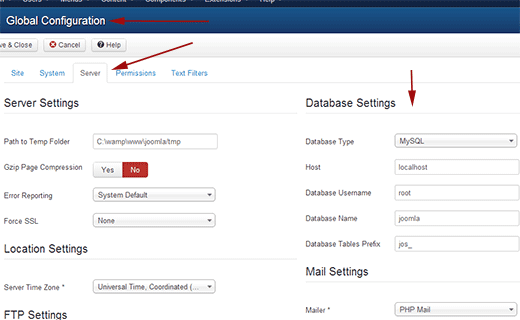
Anda bisa mendapatkan pengaturan database dari wilayah administrasi website Joomla Anda, di bawah tab Global Configuration »Server. Informasi ini juga disimpan dalam file configuration.php di root folder website Joomla Anda. Anda dapat mengakses file ini dengan menghubungkannya ke situs web Anda menggunakan klien FTP dan configuration.php membuka dalam editor teks seperti notepad.

Cara Memindahkan CMS Joomla ke WordPress.

Setelah memberikan informasi database gulir ke "Behavior". Jika Anda ingin mengimpor file media seperti gambar dari Joomla ke WordPress pastikan bahwa Anda telah memeriksa Force media import option. Terakhir, klik pada tombol "Import content from Joomla to WordPress".

Cara Memindahkan CMS Joomla ke WordPress.

Plugin akan menjalankan script dan mulai mengimpor konten dari Joomla ke WordPress. Tergantung pada seberapa banyak konten yang Anda miliki, proses impor mungkin memakan waktu. Setelah selesai, Anda akan melihat pemberitahuan seperti ini:

Cara Memindahkan CMS Joomla ke WordPress.

Setelah Anda telah mengimpor semua konten Anda dari Joomla ke WordPress, langkah berikutnya adalah untuk memperbaiki semua internal link yang rusak. Gulir ke bagian bawah Joomla (FG) Halaman importir dan klik pada tombol link internal Modify.

Cara Memindahkan CMS Joomla ke WordPress.

Demikian saja yang dapat saya sampaikan, saya berharap bahwa artikel ini dapat membantu Anda memindahkan situs Anda dari Joomla ke WordPress. Jika Anda membutuhkan bantuan, Anda akan menemukan banyak tutorial di arsip blog ini. Terimakasih banyak atas kunjungannya.

Cara Memblokir Pengguna WordPress Tanpa Menghapus Akun Pengguna.

1/25/2015 01:03:00 PM
Cara Memblokir Pengguna WordPress Tanpa Menghapus Akun Pengguna, Apakah Anda pernah ingin memblokir salah satu pengguna untuk login ke situs WordPress Anda?, Cara termudah untuk melakukannya adalah dengan menghapus profil pengguna. Di satu sisi bahwa Anda akan memindahkan semua konten yang ditulis oleh pengguna untuk pengguna lain. Anda dapat mengubah password dan alamat email pengguna, tapi itu akan merubah gravatar mereka. Bagaimana jika saya katakan bahwa Anda dapat memblokir pengguna tanpa menghapus akun mereka? Dalam artikel ini, saya akan menunjukkan cara untuk memblokir akun tanpa menghapus pengguna di WordPress. Hal pertama yang perlu Anda lakukan adalah menginstal dan mengaktifkan plugin Account Locker Lite. Setelah aktivasi, cukup mengedit pengguna yang ingin Anda blok. Di bagian bawah profil pengguna, Anda akan melihat bagian status kunci akun.

Cara Memblokir Pengguna WordPress Tanpa Menghapus Akun Pengguna.

Anda cukup memilih Locked pada drop down menu dan klik pada pembaruan pengguna. Hal ini secara efektif akan memblokir pengguna dari login ke situs Anda tanpa menghapus akun mereka atau mentransfer jabatan mereka. Pengguna diblokir tidak akan dapat me-reset password dan mendapatkan kembali akses ke situs. Ketika pengguna yang diblokir mencoba untuk login, mereka akan melihat pesan kesalahan yang menjelaskan bahwa account mereka terkunci seperti gambar dibawah.

Cara Memblokir Pengguna WordPress Tanpa Menghapus Akun Pengguna

Cara Memblokir Pengguna WordPress Tanpa Menghapus Akun Pengguna

Perlu diketahui bahwa jika Anda menonaktifkan plugin ini, maka akan membuka blokir para pengguna yang Anda blokir. Saya harap artikel artikel ini dapat membantu Anda belajar bagaimana untuk memblokir akun tanpa menghapus pengguna di WordPress. Akhir kata terimakasih banyak atas kunjungannya.

Cara menambahkan Notepad di Dashboar Wordpress.

1/17/2015 07:30:00 AM
Cara menambahkan Notepad di Dashboar Wordpress. Pernahkah Anda ingin menulis catatan singkat untuk penulis lain di situs WordPress Anda? Dalam artikel ini, saya ingin menulis cara untuk menambahkan notepad ke dashboard WordPress dan berbagi pengalaman dengan para pengunjung blog yang sangat sederhana ini. Cara menambahkan Notepad di Dashboar Wordpress ini dapat dilakukan dengan menggunakan aplikasi pihak ketiga seperti Slack, tapi pada artikel ini saya fokus pada solusi berbasis WordPress yaitu dengan cara menginstal Plugin Dashboard Notepad. Setelah aktivasi, cukup kunjungi dashboard WordPress Anda. Anda akan dapat melihat notepad di bagian bawah layar.

Cara menambahkan Notepad di Dashboar Wordpress.

Perhatikan bahwa itu hanya sebuah jendela notepad tunggal, sehingga Anda akan menambahkan catatan baru di bawah catatan yang lebih dulu. Anda mungkin ingin mempertimbangkan menghapus catatan lama jika terlalu panjang untuk menggulir.
Untuk mengkonfigurasi widget Notepad, Anda perlu untuk mengklik pada link configure yang akan muncul hanya ketika Anda mengarah mouse ke panah bawah kecil di sudut kanan widget. Pada layar konfigurasi, Anda dapat mengubah peran pengguna dapat mengedit catatan, dan yang peran pengguna dapat membacanya.

Cara menambahkan Notepad di Dashboar Wordpress.

Semua login pengguna yang memiliki izin untuk melihat catatan akan melihat dashboard admin. Namun, Anda juga dapat menampilkan catatan pada front-end situs WordPress Anda. Cukup menggunakan shortcode [dashboard_notes] di dalam pos, halaman, atau widget teks. Jika shortcode tidak bekerja di widget, maka Anda harus mengaktifkan shortcode di widget teks dengan menambahkan kode ini ke file functions.php tema Anda.
add_filter('widget_text', 'do_shortcode');
Semoga artikel ini dapat menjadi pengingat ataupun catatan saya dan membantu Anda dalam menambahkan notepad ke dashboard WordPress.

Cara login menggunakan Email pada WordPress.

1/13/2015 05:44:00 PM
Cara login menggunakan Email pada WordPress. Pernahkah Anda memperhatikan bahwa sebagian besar situs populer seperti Facebook, Twitter, dll memungkinkan pengguna untuk login dengan email atau nama pengguna mereka?, Ingin menambahkan fungsi yang sama di situs Anda? Dalam artikel ini, saya akan menunjukkan cara untuk memungkinkan pengguna log in dengan email di WordPress. Secara default, WordPress mengharuskan setiap pengguna untuk memberikan alamat email. Sekarang mari kita lihat cara yang memungkinkan pengguna untuk login dengan username atau email di WordPress.

Hal pertama yang perlu Anda lakukan adalah menginstal dan mengaktifkan plugin WP Email login. Setelah aktivasi, plugin ini akan bekerja di situs Anda. Begitu mudah bukan..?, Anda dapat mengujinya dengan hanya melakukan login dari situs WordPress Anda, dan kemudian login menggunakan alamat email yang terkait dengan akun Anda.

Cara login menggunakan Email pada WordPress.

Perhatikan bahwa form login sekarang akan meminta username atau alamat email, bukan hanya nama pengguna. Semua pengguna di situs WordPress Anda sekarang dapat login dengan username mereka serta alamat email mereka. Apa Manfaat Login dengan Email atau nama pengguna? Satu kata saja yaitu Usability.

Email yang lebih pribadi daripada username khususnya jika nama tersebut diambil. Rata-rata pengguna memiliki variasi yang berbeda dari username mereka di website yang berbeda. Dengan menambahkan log in dengan email atau nama pengguna, Anda membuatnya mudah bagi pengguna jika mereka lupa nama mereka.

Plugin ini berguna jika situs Anda adalah situs keanggotaan atau memiliki banyak pengguna karena kebanyakan orang tidak lupa alamat email mereka. Melihat mengapa Anda harus mulai membangun daftar email Anda segera.

Saya berharap artikel ini membantu Anda belajar bagaimana untuk memungkinkan pengguna untuk login dengan alamat email di WordPress.

Cara Menyembunyikan Admin Bar WordPress.

1/03/2015 03:12:00 PM
Cara Menyembunyikan Admin Bar WordPress. Admin bar wordpress berfungsi sebagai cara pintas yang dapat digunakan oleh admin untuk login ke situs wordpress yang Anda miliki. Anda dapat dengan mudah menonaktifkan admin bar pada profil Anda, atau menyembunyikannya untuk semua pengguna kecuali administrator. Namun ketika Anda menyembunyikannya, Anda akan kehilangan cara pintas yang bisa sangat membantu ini. Dalam artikel ini, saya ingin menunjukkan cara untuk menyembunyikan admin bar di WordPress dengan menempatkannya dalam tombol kecil.

Cara Menyembunyikan Admin Bar WordPress.

Hal pertama yang perlu Anda lakukan adalah menginstal dan mengaktifkan tombol Plugin Admin Bar. Setelah aktivasi, cukup kunjungi situs web Anda, dan Anda akan melihat tombol kecil Admin Bar di sudut kiri atas layar. Ketika Anda klik pada tombol, maka akan memuat slide admin bar. Anda dapat mengkonfigurasi tombol admin bar dengan mengunjungi Settings » Admin Bar Button page.

Cara Menyembunyikan Admin Bar WordPress.

Ada dua tab pada halaman pengaturan plugin. Yang pertama adalah untuk pengaturan tombol admin bar. Anda dapat mengedit teks tombol, posisi, animasi, dll. Tab berikutnya adalah untuk pengaturan bar admin WordPress, di mana Anda dapat mengkonfigurasi pengaturan yang berbeda. Saya harap artikel ini dapat membantu Anda menyembunyikan sebagian admin bar di WordPress tanpa harus menghapusnya. Jika Anda menyukai artikel ini, maka silakan berlangganan artikel dengan cara Like Fan Page Babble of Ibnoec. Anda juga dapat menemukan saya di Twitter dan Google+.

8 Kesalahpahaman Paling Umum tentang WordPress.

1/01/2015 07:00:00 AM
Menurut survei terbaru, WordPress powering, hampir 21,2% dari semua situs di internet menggunakan wordPress, sehingga menjadi CMS paling populer di dunia. Meskipun begitu, masih banyak orang-orang yang tidak begitu tahu tentang hal itu. Setelah berbicara dengan banyak orang yang tidak begitu akrab dengan platform ini, saya telah belajar banyak bahwa ada beberapa kesalahpahaman yang sangat umum tentang WordPress. Biasanya kesalahpahaman ini didasarkan pada apa yang mereka dengar dari orang lain daripada mencoba WordPress itu sendiri. Pada artikel ini, saya akan mencoba untuk mengulas tentang beberapa kesalahpahaman yang paling umum tentang WordPress. Saya berharap ini akan membantu hal-hal yang jelas untuk beberapa pengguna baru yang enggan menggunakan WordPress.

1. Wordpress Hanya Alat Blogging
Ini adalah salah satu kesalahpahaman yang paling umum. Ya sementara WordPress dimulai sebagai platform blogging, dan kini telah berkembang. Hari ini, WordPress adalah sebuah perangkat lunak web dan dapat digunakan untuk membuat website, namun tidak terbatas pada blog. Satu dari setiap 6 website di internet yang dibangun menggunakan WordPress dan sejumlah besar situs ini tidak blog. WordPress digunakan pada situs eCommerce, situs perusahaan, berita online dan majalah, dan di hampir semua industri dan kategori. Hal ini digunakan oleh pemerintah, non-profit dan banyak perusahaan.

2. Wordpress Tidak Aman
WordPress itu sebenarnya aman, dan ini adalah salah satu alasan mengapa WordPress menjadi platorm yang populer. WordPress adalah sebuah perangkat lunak open source yang berarti source code-nya tersedia secara online bagi siapa saja untuk belajar dan menemukan celah keamanan.
WordPress sangat fleksibel, dan keamanan dapat diperkuat dengan mengambil beberapa langkah tambahan. Malware atau serangan DDOS yang umum di web dan tidak hanya terbatas pada WordPress. Ini adalah mengapa ada layanan keamanan khusus seperti Sucuri [Baca Cara Memindai WordPress dari Malwares dan Ancaman Keamanan Lainnya] yang menyediakan layanan monitoring untuk melindungi terhadap ancaman web.

3. WordPress Tidak Mendukung eCommerce
Tidak seperti solusi host lainnya, secara default WordPress tidak datang dengan keranjang belanja atau gateway pembayaran. Namun, ada banyak plugin WordPress, yang memungkinkan Anda untuk membuat website eCommerce Anda sendiri dengan WordPress. Apakah Anda ingin menjual barang fisik atau download digital. Anda akan dapat menemukan dengan mudah plugin untuk mencapai tujuan Anda.

9 Kesalahpahaman Paling Umum tentang WordPress.

4. Masa Depan WordPress adalah Uncertain
Kesalahpahaman lain yang umum di antara beberapa orang adalah bahwa jika Wordpress gratis, lalu apa jaminan bahwa hal itu tidak akan hanya tiba-tiba menghilang? WordPress tidak dikembangkan oleh satu orang, tapi sebuah komunitas pengembang bergairah dan profesional. Ada ratusan dan ribuan usaha kecil dan besar yang menjual produk dan jasa berdasarkan WordPress. Banyak perusahaan-perusahaan ini secara aktif berpartisipasi dalam komunitas WordPress. Komunitas WordPress bukan hanya satu perusahaan, orang, atau kelompok kecil yang hanya akan tiba-tiba menghilang. WordPress terdiri dari ratusan dan ribuan orang dari seluruh dunia.

5. Ada Dukungan Sangat Terbatas Tersedia untuk WordPress
Keprihatinan umum lainnya diungkapkan oleh beberapa pengguna tingkat pemula adalah bahwa karena mereka tidak membayar siapa pun untuk menggunakan WordPress, tidak ada satu untuk membantu mereka ketika mereka membutuhkan dukungan. Memang benar bahwa WordPress adalah sebuah perangkat lunak open source, tapi ada banyak opsi dukungan yang tersedia. Dukungan masyarakat tersedia melalui Dokumentasi luas WordPress, dukungan forum, dan chatroom IRC.

6. WordPress gratis sehingga kualitasnya rendah
WordPress tidak dikembangkan oleh satu orang atau tim kecil. Hal ini dikembangkan oleh banyak orang dan digunakan oleh ribuan usaha kecil dan besar. Kode open source untuk membaca, meneliti, dan memeriksa kualitas. Ini mengikuti dan mematuhi praktek pemrograman terbaik. Kode di belakang WordPress adalah batuan padat, pengembang yang ramah, terbuka, dan bebas. Ini juga merupakan keadaan sistem penerbitan seni dengan sangat mudah untuk menggunakan antarmuka. Inilah sebabnya mengapa WordPress sangat-sangat populer dan jalan di depan perangkat lunak CMS lain di dunia. WordPress digunakan oleh beberapa merek terbesar, tidak terbatas pada CNN, Microsoft, Adobe, The New York Times, dan masih banyak lagi.

7. Tampilan WordPress Terlihat Mirip
Kesalahpahaman yang umum di kalangan pengguna asing adalah bahwa semua situs WordPress terlihat sama. WordPress menggunakan tema, yang mengontrol tampilan visual dari situs WordPress. Ada ribuan tema WordPress yang tersedia, sebagian besar tema tersebut di bagikan secara gratis dan ada juga yang bersifat berbayar. Ada toko theme WordPress premium seperti StudioPress, Elegant Themes, Themefuse dan dan masih banyak lagi. Tema-tema ini memiliki pilihan kustomisasi sendiri, sehingga Anda dapat mengubah warna, tata letak, menambahkan logo Anda sendiri dan melakukan apa pun yang Anda inginkan dengan tema Anda. Last but not least, setiap pengembang dapat dengan mudah menyesuaikan situs WordPress untuk terlihat seperti apa yang mereka inginkan.

8. Wordpress untuk Pemula
Kesalahpahaman lain yang umum yang sering kita dengar dari pengguna yang tidak tahu banyak tentang WordPress adalah bahwa hal itu lebih cocok untuk pengguna tingkat pemula yang tidak tahu CSS, HTML, atau pemrograman. Hal ini tidak sepenuhnya benar. Sementara WordPress sangat mudah digunakan untuk pemula tanpa keterampilan coding, juga digunakan oleh perusahaan-perusahaan, bisnis, dan pengembang / programmer. Untuk pemula bagian yang baik adalah bahwa mereka dapat membuat website mereka tanpa belajar pemrograman atau keterampilan desain web.
Cara Memperbaiki Kesalahan Fatal: Maximum Execution Time Exceeded in WordPress.

12/22/2014 08:11:00 AM
Cara Memperbaiki Kesalahan Fatal: Maximum Execution Time Exceeded in WordPress. Memperbaiki Kesalahan ini relatif sederhana, namun dapat membuat kita menjadi frustasi bagi kita sebagai pemula seperti saya. Dalam artikel ini, saya ingin berbagi tentang cara untuk memperbaiki kesalahan fatal: Maximum Execution Time Exceeded in WordPress.

Cara Memperbaiki Kesalahan Fatal: Maximum Execution Time Exceeded in WordPress.

Mengapa Kesalahan Maximum Execution Time Exceeded in WordPress Terjadi?
WordPress dikodekan terutama dalam bahasa pemrograman PHP. Untuk melindungi server web dari penyalahgunaan, ada batas waktu yang ditetapkan untuk berapa lama script PHP dapat berjalan. Beberapa penyedia layanan hosting WordPress telah menetapkan nilai ini ke tingkat yang lebih tinggi sementara yang lain mungkin telah menetapkan ke tingkat yang lebih rendah.

Memperbaiki Kesalahan Maximum Execution Time Exceeded in WordPress.
Ada dua cara Anda dapat memperbaiki kesalahan ini. Metode pertama adalah untuk memperbaikinya secara manual dengan mengedit file .htaccess dan metode kedua memungkinkan kita untuk melakukannya dengan menggunakan plugin.

Metode 1: Editing Htaccess file secara manual
Cukup menghubungkan situs web menggunakan klien FTP. File .htaccess terletak di folder yang sama dengan /wp-content/ dan /wp-admin/folder. Selanjutnya, tambahkan baris kode ini ke file .htaccess:
php_value max_execution_time 300
Kode ini hanya menetapkan nilai waktu eksekusi maksimum 300 detik (5 menit).

Metode 2: Menggunakan Plugin
Jika Anda tidak ingin mengedit file .htaccess secara manual, maka Anda dapat menginstal dan mengaktifkan WP Maximum Execution Time Exceeded in WordPress. Itu saja. Plugin ini bekerja di luar kotak dan meningkatkan waktu eksekusi maksimum 300 detik. Saya harap artikel ini dapat membantu permasalahan untuk memperbaiki kesalahan fatal: Maximum Execution Time Exceeded in WordPress. Terimakasih banyak atas kunjungannya, semoga bermanfaat.

Cara Nonaktifkan Lost/Changed Password Emails di WordPress.

12/21/2014 07:30:00 PM
Baru-baru ini salah satu teman saya bertanya apakah ada cara untuk menonaktifkan pemberitahuan Lost/Changed email kata sandi di WordPress? Secara default, WordPress secara otomatis mengirimkan email pemberitahuan ke admin ketika pengguna lain me-reset password mereka menggunakan link password hilang. Email ini bisa menjadi menjengkelkan jika Anda menjalankan situs dengan banyak pengguna. Dalam artikel ini, saya akan share cara untuk menonaktifkan Lost/Changed pemberitahuan email sandi di WordPress.

Cara Nonaktifkan Lost/Changed Password Emails di WordPress.

Hal pertama yang perlu Anda lakukan adalah membuat sebuah lokasi plugin WordPress yang spesifik. Sebuah plugin situs Wordpress tertentu memungkinkan Anda untuk menambahkan kode kustom untuk mengubah atau memperluas fungsi WordPress di situs Anda. Setelah Anda membuat situs Plugin spesifik WordPress, maka Anda perlu menambahkan dua baris kode berikut ini pada plugin anda.

if ( !function_exists( 'wp_password_change_notification' ) ) {
    function wp_password_change_notification() {}
}

Simpan perubahan dan kemudian aktifkan plugin spesifik Anda itu saja. WordPress akan berhenti mengirimkan email pemberitahuan setiap kali pengguna mengubah password mereka. Mari kita jelaskan, WordPress memiliki fungsi wp_password_change_notification built-in yang terletak dalam file /wp-includes/pluggable.php. Fungsi yang bertanggung jawab untuk mengirim pemberitahuan email ketika pengguna mereset password. Kedua baris kode menimpa fungsi built-in dan bukannya mengirim email, itu menginstruksikan WordPress untuk melakukan apa-apa. Anda mungkin bertanya-tanya mengapa tidak menyisipkan kode ini dalam file functions.php tema?, Karena itu tidak akan berhasil. Beban WordPress pluggable.php berkas sebelum berkas functions.php tema Anda, sehingga Anda tidak dapat mengganti fungsi didefinisikan dalam pluggable.php dalam file functions.php tema Anda. Itu sebabnya, Anda perlu paste kode ini di sebuah plugin yang spesifik. Saya harap artikel ini dapat membantu Anda untuk menonaktifkan password email pemberitahuan perubahan di situs WordPress multi-user Anda.

Jika artikel ini Anda rasa sangat membantu dalam menyelesaikan masalah Lost/Changed Password Emails di WordPress, silahkan share keteman-teman Anda, dan saya sangat berterimakasih atas partisipasinya dalam menyebar-luaskan informasi ini.

Apa yang Baru di WordPress 4.1.

12/20/2014 07:22:00 AM
WordPress 4.1 dirilis hari ini dengan banyak fitur baru dan perbaikan. Rilis ini akan menjadi rilis Wordpress terakhir di tahun 2014, dan ia datang dengan tema default mengkilap baru untuk tahun 2015. Pada artikel ini, saya akan menunjukkan kepada Anda apa yang baru di WordPress 4.1 dan fitur yang harus Anda coba setelah memperbarui situs Anda. Harap dicatat bahwa WordPress 4.1 adalah rilis utama, sehingga tidak akan secara otomatis diperbarui. Anda harus memulai pembaruan. Jangan lupa untuk backup situs Anda sebelum update.

Twenty Fifteen – The New Default Theme
WordPress 4.1 hadir dengan tema default yang sangat bagus, yang diberi nama Twenty Fifteen. Ini adalah tema blogging elegan, bersih, tapi sangat disesuaikan. Tema ini dirancang untuk ponsel dan untuk semua perangkat. Twenty Fifteen juga dilengkapi dengan meningkatkan dukungan untuk internasionalisasi dengan menggunakan Google Noto Font Family. Noto Font Family adalah keluarga font yang bertujuan untuk mendukung semua unicode yang didukung oleh bahasa dan skrip.

Apa yang Baru di WordPress 4.1.

Twenty Fifteen dirancang untuk memaksimalkan penggunaan alat yang tersedia di Customizer. Pengguna akan dapat sepenuhnya menyesuaikan tampilan tema mereka dari Customizer. Twenty Fifteen juga dilengkapi dengan 6 skema warna yang bisa kita pilih. Konsep di balik distraction free writing mode adalah bahwa gangguan pada layar post editor sebenarnya alat yang sangat berguna yang pengguna butuhkan saat menulis posting. Versi sebelumnya mengambil alat tersebut untuk mengakses alat-alat pengguna harus beralih kembali dan sebagainya.

Inline Image Editing Toolbar.
Banyak pemula WordPress mengalami kesulitan memahami bagaimana untuk menyelaraskan gambar dalam editor posting. WordPress 4.1 hadir dengan inline editing gambar panel, alat baru yang memungkinkan pengguna untuk dengan mudah menyesuaikan gambar tanpa membukanya dalam editor media.

Install Language Pack dan Switch Bahasa dari Admin Area.
Jika Anda tidak memilih bahasa selama instalasi, WordPress 4.1 memungkinkan Anda untuk mengubah bahasa dari Pengaturan »layar Umum. Cukup pilih bahasa Anda dari menu drop-down dan WordPress akan menginstal paket bahasa untuk Anda.

Rekomendasi Plugin
WordPress 4.1 akan merekomendasikan Anda plugin yang mungkin perlu untuk kita gunakan. Rekomendasi didasarkan pada apa plugin lain yang telah Anda instal dan apa yang orang lain gunakan. Anda dapat melihat saran tentang Plugins » Add New screen dengan mengklik Recommended tab.

Saya berharap apa-apa yang telah saya sampaikan pada artikel ini dapat memberikan referensi kepada Anda mengenai hal-hal terbaru mengenai WordPress 4.1, jika Anda tertarik untuk membagi artikel ini di forum, grup, ataupun kepada teman-teman Anda, saya sangat berterimakasih atas partisipasinya, dan jika Anda ingin membaginya di blog Anda, saya harap Anda tidak keberatan untuk melampirkan link sumbernya.

10 Tips Vital dan Alat untuk Memerangi Komentar Spam di WordPress.

12/19/2014 12:34:00 PM
10 Tips Vital dan Alat untuk Memerangi Komentar Spam di WordPress. Apakah Anda menerima banyak komentar spam di blog WordPress Anda? Anda bukan satu-satunya. Disini saya telah belajar beberapa cara untuk memerangi spam komentar di WordPress. Pada artikel ini, saya akan berbagi beberapa tips yang paling berharga, dan plugin WordPress untuk memerangi spam komentar di WordPress. Sebelumnya saya juga sudah share mengenai hal yang sama yaitu pada artikel 3 Plugin Captcha WordPress Untuk memerangi Spammer, silahkan dibaca, oke baik berikut tips dan plugin yang dapat kita gunakan untuk memerangi komentar spam di WordPress.

1. Activate Akismet
Akismet adalah salah satu plugin yang paling berharga untuk WordPress. Anda tidak perlu men-download untuk menginstal dengan semua instalasi WordPress. Tapi Anda perlu untuk mengaktifkannya dan mendapatkan API key. Anda dapat mengetahui lebih lanjut tentang Akismet pada Panduan Akismet 101 untuk WordPress Pemula. Tanpa ini, Anda tidak memiliki kesempatan melawan SPAM. Akismet melakukan pekerjaan yang besar dalam menangkap komentar SPAM. Meskipun komentar kadang-kadang baik disaring sebagai SPAM, tetapi Anda selalu dapat memulihkan mereka dengan melalui SPAM komentar Anda secara teratur.

10 Tips Vital dan Alat untuk Memerangi Komentar Spam di WordPress.

2. Nofollow Comment Links
Kadang-kadang blogger baru menambahkan plugin untuk menghilangkan atribut nofollow dari link komentar penulis. Mereka berpikir bahwa dengan membuat link tersebut dofollow mereka akan dapat mendorong lebih banyak pengguna untuk meninggalkan komentar. Bahkan komentar non-spam biasanya diajukan oleh pengguna yang tidak tertarik dalam diskusi. Ingat selalu tentang kualitas bukan kuantitas. Itu selalu ide yang buruk untuk menggunakan plugin yang link juice share melalui komentar. Jika Anda tidak menggunakan plugin tersebut, kemudian Anda bisa melanjutkan ke langkah berikutnya.

3. Mengurangi Komentar Spam Menggunakan Cookies
Untuk menggunakan metode ini Anda perlu menginstal dan mengaktifkan Cookies for Comments Plugin. Kebanyakan bots spam skrip otomatis, dan dalam rangka untuk spam lebih banyak situs dalam waktu kurang mereka tidak mendownload gambar atau stylesheet. Plugin ini mengirimkan pengguna stylesheet atau file gambar setiap kali mereka mengakses halaman dengan form komentar. Jika browser pengguna secara otomatis mendownload file-file maka plugin menetapkan cookie mengidentifikasi mereka sebagai pengguna legit.

4. Blok Spam Comment Bot Menggunakan Honeypot
Teknologi Honeypot merupakan metode yang efektif untuk mengelabui robot spam untuk mengidentifikasi diri mereka sendiri. Pertama, Anda perlu menginstal dan mengaktifkan WP Spam Fighter. Setelah aktivasi cukup pergi ke Pengaturan »WP Spam Fighter dan memungkinkan perlindungan honeypot. Ini akan menambah formulir tersembunyi ke daerah komentar Anda terlihat hanya untuk bot. Spambot biasanya diprogram untuk mengisi semua bidang dalam formulir.

5. Tambahkan Captcha Verifikasi
Menggunakan plugin WP-reCAPTCHA, Anda dapat mengaktifkan reCAPTCHA tantangan pada formulir komentar Anda. ReCAPTCHA menunjukkan gambar yang berisi karakter, pengguna harus mengetik karakter-karakter untuk membuktikan bahwa mereka adalah manusia. Sementara reCAPTCHA adalah cara yang efektif untuk memblokir spam bots, itu tidak apa-apa untuk mencegah situs Anda dari yang disampaikan secara manual komentar spam. Keprihatinan lain dengan reCAPTCHA adalah bahwa mereka membuat sulit bagi pengguna untuk mengirimkan komentar. Di sisi lain, reCAPTCHA adalah cara cepat dan efektif untuk memblokir robot spam.

6. Menghapus URL Website Lapangan dari Form Komentar
Bidang URL dalam bentuk komentar menarik tidak hanya spammer (baik otomatis dan manusia) tetapi juga mengundang orang-orang yang sama sekali tidak tertarik dalam diskusi sama sekali. Komentar ini biasanya mengandung garis dua relevan non-sense, nama penulis komentar akan berisi kata kunci atau kombinasi dari nama asli dengan kata kunci seperti Sally dari Dunder Mifflin, atau JohnSEOconsultants, dll Menghapus bidang URL dari formulir komentar akan mencegah perilaku semacam ini di website Anda.

7. Nonaktifkan Komentar Lampiran Media
WordPress secara otomatis membuat halaman lampiran gambar di mana pengguna dapat melihat gambar dan bahkan memberikan komentar untuk itu. JIKA Anda menghubungkan gambar Anda ke halaman lampiran, kemudian setelah beberapa saat Anda akan memiliki banyak halaman lampiran dengan komentar diaktifkan. Jika gambar adalah bagian tengah konten Anda maka itu baik-baik saja. Tapi jika Anda tidak ingin pengguna untuk mengomentari gambar, bukan posting maka Anda harus mematikan komentar pada lampiran Media.

8. Nonaktifkan HTML di Komentar
Tip lain berguna untuk mencegah link dalam komentar yang menonaktifkan HTML dalam komentar. Cara termudah untuk melakukannya adalah dengan menggunakan Literal Komentar Plugin Petrus. Cukup menginstal dan mengaktifkan plugin dan komentar yang disampaikan ke situs Anda setelah itu akan mendapatkan semua HTML diurai melalui filter WordPress. Hal ini akan mengubah tanda kutip ganda, kurang dari dan tanda-tanda yang lebih besar ke entitas HTML.

9. Less Annoying Captcha
Seperti yang telah disebutkan sebelumnya bahwa banyak pengguna menemukan CAPTCHA menjengkelkan dan mengganggu. Sebuah alternatif kurang mengganggu CAPTCHA adalah plugin Math Quiz, yang meminta pengguna untuk memecahkan masalah matematika sederhana untuk membuktikan bahwa mereka adalah manusia. Cukup menginstal dan mengaktifkan plugin, dan kemudian mengunjungi Pengaturan »Math Quiz untuk mengkonfigurasinya. Plugin ini memungkinkan Anda untuk mengubah bentuk komentar CSS, meskipun dalam kebanyakan kasus, Anda tidak perlu. Hal ini juga memungkinkan Anda untuk memilih di mana Anda ingin matematika kuis gambar berbasis atau sederhana kuis teks biasa. Kuis teks biasa mudah dibaca tetapi juga mudah untuk memecahkan oleh robot spam. Gambar berbasis matematika kuis ini tidak dibaca, tapi sedikit sulit untuk dipecahkan oleh robot spam.

10. Nonaktifkan Pelacakan
Sebagian besar komentar SPAM adalah Pelacakan. Untuk beberapa blog itu bahkan tidak perlu memiliki Pelacakan. Anda dapat memilih untuk menonaktifkan lacak balik pada seluruh blog Anda, atau di posting individu. Hal ini dapat mencegah komentar SPAM dan sangat mudah untuk melakukannya.

Demikin saja yang dapat saya sampaikan mengenai 10 Tips Vital dan Alat untuk Memerangi Komentar Spam di WordPress, mungkin dilain kesempatan akan saya tambahkan lagi.

Plugin WordPress yang membuat gambar menjadi SEO Friendly.

11/23/2014 10:25:00 AM
Plugin WordPress yang membuat gambar menjadi SEO Friendly. Gambar adalah bagian penting dari suatu situs. Gambar akan membuat konten mudah dimengerti. Anda juga dapat mengoptimalkan gambar-gambar ini untuk lalu lintas organik melalui pencarian gambar. Untuk ini, Anda harus memiliki gambar SEO friendly di website Anda. Mereka tampak lebih baik dalam hasil pencarian gambar dan memberikan bonus lalu lintas organik melalui pencarian gambar.

Untuk membuat gambar SEO friendly, kita harus menggunakan kata kunci yang tepat dalam tag judul dan ALT gambar. Ketika kita upload gambar di WordPress, hal itu menunjukkan bentuk sederhana setelah upload. Pada saat itu, kita dapat menambahkan tag ALT pada gambar.

Plugin WordPress yang membuat gambar menjadi SEO Friendly.

Saya selalu menambahkan tag ALT pada gambar setelah meng-upload untuk membuat gambar menjadi ramah pada mesin pencari. Tapi sebagian besar waktu, saya telah upload gambar tanpa menambahkan ALT. Jadi ada begitu banyak gambar di situs web yang tidak memiliki tag ALT yang tepat. Mencari semua gambar yang tidak memiliki tag ALT dan menambahkan tag ALT secara manual pada mereka bukanlah tugas yang mudah.

SEO friendly Images adalah Plugin WordPress yang bagus yang secara otomatis menambahkan tag ALT pada gambar dengan preferensi Anda tetapkan dalam pengaturan plugin.

Jika Anda menggunakan nama yang tepat dari gambar, Anda dapat menggunakan %name dalam pengaturan atribut. Untuk hasil yang lebih baik Anda dapat menggunakan %name %title.

Cara Menghapus Toolbar Admin WordPress.

11/22/2014 12:10:00 PM
Cara Menghapus Toolbar Admin WordPress. Jika Anda sudah masuk ke blog WordPress Anda, WordPress secara otomatis menampilkan toolbar di bagian atas. Toolbar ini berisi beberapa link untuk pergi ke bagian tertentu dari panel admin atau melakukan tindakan cepat plugin lainnya. Kadang-kadang toolbar ini tumpang tindih bagian atas blog dan terlihat menjengkelkan jika Anda telah menambahkan sesuatu di bagian atas. Hal ini juga merusak desain tema WordPress dalam beberapa kasus. Jadi, Anda dapat menonaktifkan toolbar ini muncul di bagian atas.

Menonaktifkan toolbar ini sangat mudah dan dapat dilakukan dari bagian profil pengguna. Anda tidak perlu menginstal plugin WordPress. Hanya hover menu Pengguna di bar sisi kiri admin dashboard dan kemudian pilih 'Profil Anda' pilihan. Dalam halaman profil, cari opsi toolbar dan hapuskan kotak pilih untuk menghentikan toolbar muncul di bagian atas saat melihat website.

Cara Menghapus Toolbar Admin WordPress.

Jika Anda ingin membawa toolbar ini kembali, Anda perlu mengikuti langkah-langkah yang sama dan pilih kotak centang di depan toolbar di bagian profil. Setelah ini, toolbar tidak akan muncul saat melihat website. Tapi itu akan berada di sana saat mengakses bagian admin website. Dan menghapus ini dari bagian admin tidak masuk akal. Tetapi jika Anda ingin menghapusnya dari bagian admin juga, Anda dapat menambahkan satu baris kode dalam file functions.php untuk menghapus ini sepenuhnya.
add_filter('show_admin_bar', '__return_false’);
Dengan mengikuti metode di atas, Anda dapat dengan cepat menghapus WordPress admin toolbar dari bagian atas blog WordPress.

5 Plugin WordPress untuk Optimalkan blog di Perangkat Mobile.

11/21/2014 11:50:00 AM
5 Plugin WordPress untuk Optimalkan blog di Perangkat Mobile. Sekarang semakin banyak orang yang menggunakan perangkat mobile untuk mengakses Internet. Jadi, penting untuk memiliki blog yang ramah mobile. Sesuai data yang tersedia, 34% pengguna sekarang menggunakan smartphone mereka untuk mengakses Internet. Jadi, Anda tidak bisa mengabaikan ini untuk mendapatkan banyak pengunjung. Jika situs Anda tidak dioptimalkan untuk perangkat mobile, Anda akan kehilangan banyak pengunjung dan karenanya pendapatan Anda juga akan menurun. Untuk mencapai para pembaca, Anda perlu memastikan bahwa website Anda terlihat baik pada perangkat mobile dan bekerja dengan baik. Jika Anda menggunakan WordPress, Anda dapat menggunakan plugin yang tersedia untuk memastikan bahwa website Anda adalah benar dioptimalkan untuk perangkat mobile.

Dalam posting ini, saya menambahkan plugin optimasi ponsel top yang tersedia untuk Wordpress dan memungkinkan Anda memiliki blog yang akan dioptimalkan pada ponsel dengan cepat. Sebelum menulis lebih lanjut tentang plugin, saya memiliki pertanyaan singkat diingat bahwa menggunakan tema responsif akan memecahkan masalah. Ya, Anda benar. Tapi halaman responsif akan menjadi ukuran yang sama dan akan memakan waktu dalam pemuatan pada perangkat mobile. Plugin ini akan meringankan halaman web berat bagi para pengunjung. Jadi, Anda dapat mencoba plugin ini juga bahkan jika Anda memiliki tema responsif untuk memeriksa kinerja. Jika Anda berpikir bahwa plugin ini lakukan lebih baik daripada tema responsif Anda, Anda dapat menggunakan plugin untuk menawarkan tata letak mobile yang berbeda.

5 Plugin WordPress untuk Optimalkan blog di Perangkat Mobile.

1. WPtouch
WPtouch adalah plugin WordPress yang paling populer untuk blog mobile. Ini adalah plugin WordPress yang secara otomatis memungkinkan mobile tema sederhana bagi pengunjung mobile. Anda juga dapat menyesuaikan tema ponsel dari panel admin. Anda tidak perlu melakukan satu baris kode untuk menyesuaikan ponsel tema website Anda dengan plugin ini. Plugin ini mudah untuk menginstal dan setup. Plugin juga memberikan pengguna pilihan untuk beralih ke tema reguler dari ponsel. Dengan hampir 6 juta download, plugin ini sangat populer di kalangan blogger dan pengguna WordPress.

Versi pro dari WPtouch juga tersedia mulai dari $ 49 yang termasuk update keamanan, lebih banyak fitur, cloud theme dengan dukungan penuh. Jika Anda pikir Anda memerlukan fitur premium, Anda bisa memikirkan beralih ke paket premium. Jika Anda mampu, itu benar-benar merekomendasikan untuk pergi untuk paket premium untuk menggunakan plugin dengan kekuatan penuh.

2. WP Mobile Edition
WP Mobile Edition adalah plugin lain yang bagus untuk WordPress yang memungkinkan Anda mengoptimalkan blog WordPress Anda untuk smartphone dan tablet. Hal ini sangat mudah digunakan dengan halaman pengaturan yang tersedia. Plugin ini secara otomatis mendeteksi jika pengunjung berasal dari perangkat mobile dan kemudian load tema mobile. Hal ini juga memberikan pengunjung pilihan untuk beralih ke tema blog biasa. Muncul dengan detektor ponsel baik yang berarti deteksi perangkat akan bekerja untuk semua perangkat mobile terbaru.

Hal ini dirancang untuk menjadi secepat mungkin dan layanan situs web cepat bermanfaat untuk peringkat mesin pencari yang lebih baik. Dibutuhkan keuntungan penuh dari layar perangkat untuk memberikan pengalaman pengguna yang baik. Anda dapat memilih dari 8 skema warna yang berbeda.

3. WP Mobile Detector Mobile Plugin
WP Mobile Detector Mobile Plugin secara otomatis mendeteksi jika pengunjung menggunakan smartphone atau desktop untuk mengakses website Anda. Berdasarkan perangkat pengunjung, ia memutuskan tema apa yang akan ditampilkan. Jika pengunjung adalah dari perangkat mobile, ia menawarkan tema mobile. Anda dapat memilih tema ponsel yang diinginkan dari 7 tema pra-instal. Anda juga dapat membuat tema sendiri untuk digunakan dengan plugin ini.

Plugin ini membutuhkan usaha ekstra karena tema tidak dirancang sesuai pengalaman pengguna yang baik. Jadi, saya sarankan Anda untuk menggunakan tema kustom Anda sendiri. Jika Anda berpikir bahwa Anda tidak dapat menambahkan tema yang tersedia, Anda juga dapat memilih versi pro plugin untuk dukungan dan fitur yang lebih baik.

4. HandHeld Mobile Plugin
HandHeld Mobile Plugin oleh Elegan Theme. Bekerja sempurna dengan plugin WordPress dan menawarkan tata letak alternatif yang akan ditampilkan kepada pengunjung mobile Anda. Bahwa tata letak alternatif menawarkan lebih cepat dan lebih cepat membaca mobile yang juga user-friendly. Untuk menggunakan plugin ini, Anda harus memiliki Tema keanggotaan Elegant. Jika Anda memilih untuk keanggotaan tema Elegant, Anda akan mendapatkan akses tak terbatas ke semua tema premium, plugin dan setiap masa depan pembaruan atau rilis baru. Saya benar-benar merekomendasikan menggunakan tema keanggotaan Elegant.

5. Any Mobile Theme Switcher
Any Mobile Theme Switcher adalah plugin yang sangat mendasar yang bekerja dalam cara yang sama. Mendeteksi browser mobile dan kemudian memuat tema ponsel sesuai pengaturan yang Anda simpan. Muncul dengan banyak tema yang berbeda dan Anda dapat memilih pilihan Anda. Versi Pro plugin dilengkapi dengan fitur yang lebih dan kemudian hasil yang baik dengan jumlah Cache W3. Deteksi mobile juga lebih baik dalam versi pro.

Cara Memindai WordPress dari Malwares dan Ancaman Keamanan Lainnya.

11/20/2014 11:31:00 AM
Cara Memindai WordPress dari Malwares dan Ancaman Keamanan Lainnya. Menyiapkan WordPress sangat mudah dan tidak memakan waktu lebih dari 1 menit. Tapi itu bukan satu-satunya. Anda juga harus terus mengupdate tema dan plugin ke versi yang lebih baru untuk menghindari segala bentuk resiko keamanan. Kadang-kadang hacker juga menyerang di blog, sehingga keamanan adalah hal lain yang penting Anda harus berhati-hati. Beberapa bulan yang lalu, hacker mulai menyerang bruteforcing di website berbasis WordPress. Saya menulis panduan untuk melindungi WordPress dari serangan sandi bruteforce. Jadi, Anda harus terus mengecek situs anda untuk malware dan ancaman keamanan lainnya. Dalam posting ini, kita akan melihat beberapa alat yang berguna yang membantu kita untuk melindungi WordPress dari malware dan ancaman keamanan lainnya.

Cara Memindai WordPress dari Malwares dan Ancaman Keamanan Lainnya.

1. AntiVirus
AntiVirus adalah plugin WordPress yang bagus yang bekerja sebagai penjaga yang aman untuk blog Anda. AntiVirus akan membantu Anda dalam melindungi blog WordPress Anda dari eksploitasi, malware dan suntikan spam. AntiVirus akan menunjukkan peringatan virus di bar admin dan membantu Anda dalam membersihkan malware tersebut. Anda juga dapat mengatur scan setiap hari dengan pemberitahuan email. Hal ini dapat memindai template dan tabel database juga.

2. Exploit Scanner
Exploit Scanner adalah Plugin WordPress yang memindai pada installtion WordPress Anda, tabel database untuk eksploitasi yang mencurigakan. Tidak secara otomatis menghapus kode berbahaya. Exploit Scanner akan melaporkan dan Anda harus memperbaikinya. Hal ini juga meneliti plugin yang diinstal untuk perilaku yang mencurigakan.

3. Anti-Malware (Get Off Malicious Scripts)
Anti-Malware adalah Anti-Virus / plugin Anti-Malware yang dapat mencari Malware dan Virus lain seperti ancaman dan kerentanan di server hosting Anda. Secara otomatis dapat mengunci halaman login Anda jika mendeteksi serangan brute-force. Jika menemukan plugin rentan, maka secara otomatis akan upgrade plugin versi terbaru. Muncul dengan database virus yang digunakan untuk mendeteksi ancaman dikenal. Anda dapat menjadwalkan scan atau melakukan scan manual.

4. Theme Authenticity Checker
Theme Authenticity Checker adalah plugin lain yang bagus untuk WordPress yang memungkinkan Anda memeriksa keaslian tema. Hal ini dapat memindai tema dan menemukan jika ada kode malware tersembunyi dalam tema.

5. Sucuri
Jika Anda bersedia untuk membayar keamanan situs web Anda, saya akan merekomendasikan Anda untuk menggunakan Sucuri Security. Disarankan layanan keamanan untuk blog WordPress. Service ini dapat memindai malware, bacllisting, XSS, injeksi SPAM, pengalihan berbahaya, upaya Phishing, serangan rekayasa sosial, iframe hiddedn dan perusakan situs. Sucuri merupakan paket keamanan yang lengkap. Dengan plugin WordPress yang tersedia, Anda dapat dengan mudah menginstal layanan keamanan ini untuk blog WordPress Anda.

Cara Mencari Kerentanan di blog WordPress dengan WPScanner.

11/18/2014 11:11:00 AM
Cara Mencari Kerentanan di blog WordPress dengan WPScanner. Web Security, populer setelan keamanan web telah menambahkan alat baru untuk pengujian keamanan website berbasis WordPress. Alat baru ini disebut sebagai WPScanner. Ini adalah alat browser berbasis. Alat ini bertujuan untuk membantu pengguna dalam menemukan kerentanan dalam tema atau plugin dari website berbasis WordPress. Jika Anda menggunakan WordPress, saya sarankan menggunakan ini.

WPScanner mengharuskan Anda untuk menginstal plugin browser. Ketika Anda membuka link tersebut, maka secara otomatis akan mendeteksi browser Anda dan kemudian meminta untuk menginstal ekstensi browser. Setelah terinstal, refresh link WPScanner lagi dan ia akan menampilkan halaman websecurify Anda. Di sini, Anda akan melihat kolom teks besar.

Cara Mencari Kerentanan di blog WordPress dengan WPScanner.

Masukkan URL dan mulai memindai. Meminta Anda untuk mengkonfirmasi karena menggunakan scanner otomatis dapat menyebabkan efek buruk pada hosting Anda. Setelah menjalankan scanner, itu akan mulai memindai situs WordPress Anda dan menunjukkan hasil secara realtime.

Setelah pemindaian selesai, Anda dapat meninjau semua kerentanan. Hal yang baik adalah bahwa ia juga menegaskan Severity. Jadi, Anda dapat dengan mudah mengetahui apakah Anda harus mengambil tindakan cepat atau hindari. Ini juga daftar dampak kerentanan untuk membiarkan Anda tahu mengapa kerentanan berpotensi berbahaya untuk website Anda.

Pada akhir scan, Anda juga dapat mengekspor laporan ke HTML, JSON, XML atau format CSV. Alat ini gratis dan tidak memerlukan apapun dari pendaftaran. Hanya menginstal ekstensi browser dan mulai memindai.

Saya sarankan alat ini untuk semua pengguna WordPress. Kita tahu bahwa hacker selalu mencoba untuk menemukan kerentanan dan kemudian hack situs. Jadi, jangan tunggu sampai di hack. Periksa dan memperbaikilah sekarang. Sekian saja yang dapat saya sampaikan mengenai Cara Mencari Kerentanan di blog WordPress dengan WPScanner.

5 Plugin WordPress Terbaik Untuk Optimasi Gambar.

11/17/2014 10:39:00 AM
5 Plugin WordPress Terbaik Untuk Optimasi Gambar. Gambar adalah faktor utama yang mempengaruhi kecepatan website. Jadi, mengoptimalkan gambar dapat membantu beban situs WordPress atau blog Anda untuk lebih cepat lagi. Hal ini juga membantu dalam SEO website. Anda harus selalu berusaha untuk mengoptimalkan website Anda agar proses loadpage menjadi lebih cepat. Dan optimasi gambar akan membantu lebih banyak dalam hal ini. Jika Anda meng-upload gambar di website WordPress Anda, cobalah untuk mengubah ukuran dan mengoptimalkannya. Plugin ini secara otomatis mengkompres gambar dan mengoptimalkan segera setelah Anda meng-upload dan menambah pos. Dalam posting ini, ada daftar plugin optimasi gambar yang dapat Anda gunakan untuk kompres dan mengoptimalkan gambar.

1. Wp Smush.it
Ini adalah salah satu dari plugin optimasi gambar WordPress terbaik yang tersedia. Menggunakan Yahoo optimasi gambar layanan smush.in untuk mengoptimalkan gambar dengan cara lossless. Plugin ini stips meta data dari JPEG, mengoptimalkan kompres, dan strip warna yang tidak digunakan dari gambar. Saya pribadi menggunakan plugin ini di blog saya. Secara otomatis menjalankan gambar melalui smush.in setelah Anda meng-upload pada posting. Hal ini juga menawarkan fitur massal-optimasi untuk mengoptimalkan semua gambar yang ada dari situs WordPress Anda.

Wp Smush.it

2. EWWW Image Optimizer
EWWW Gambar Optimizer adalah plugin lain WordPress bagus yang secara otomatis mengoptimalkan gambar Anda saat Anda meng-upload di situs Wordpress Anda. Hal ini juga memiliki fitur optimasi gambar massal. Jadi, Anda dapat dengan mudah mengoptimalkan gambar yang diunggah sebelumnya. Plugin optimasi gambar ini juga dapat mengkonversi gambar Anda ke ukuran file lain untuk menghasilkan ukuran gambar terkecil.

3. CW Image Optimizer
CW Image Optimizer adalah plugin WordPress bagus yang secara otomatis mengoptimalkan gambar yang Anda upload pada blog Anda. Serupa dengan plugin sebelumnya, juga dapat mengoptimalkan gambar yang diunggah sebelumnya. Menggunakan teknik optimasi losless untuk mengoptimalkan gambar dan mengurangi ukuran. Dengan mengoptimalkan gambar, Anda dapat membuat website Anda lebih cepat dan menghemat bandwidth.

4. Imsanity
Imsanity otomatis mengubah ukuran gambar yang Anda upload. Anda juga dapat mengkonfigurasi lebar maksimum, tinggi dan kualitas gambar yang optimal. Ia juga memiliki fitur massal-resize untuk mengubah ukuran setelah meng-upload gambar untuk membebaskan ruang disk. Hal ini juga memberikan pilihan untuk mengkonversi file BMP ke JPG sehingga gambar dapat ditingkatkan. Jika blog Anda tidak memerlukan gambar resolusi tinggi, Anda dapat mencoba ini.

5. Hammy
Hammy adalah plugin lain yang menghasilkan dan melayani gambar ukurannya tergantung pada lebar konten. Dengan cara ini, itu membuat pengalaman yang lebih baik. Ini membantu terutama pada perangkat mobile saat ukuran halaman harus kecil.

Nah demikian saja ulasan saya kali ini mengenai 5 Plugin WordPress Terbaik Untuk Optimasi Gambar, semoga bermanfaat, mungkin masih banyak lagi plugin-plugin hebat lainnya diluar sana, jika Anda mengetahuinya silahkan di share pada kotak komentar yang telah disediakan.

3 Plugin Captcha WordPress Untuk memerangi Spammer.

11/16/2014 10:23:00 AM
3 Plugin Captcha WordPress Untuk memerangi Spammer. Menggunakan Wordpress untuk blog dapat memberi Anda kontrol yang lebih baik di website Anda dan membuatnya mudah untuk mengelola segala sesuatu. Tetapi juga membuat website Anda rentan terhadap spammer. Dalam beberapa hari membuat website Anda hidup, Anda akan mulai melihat komentar spam, pendaftaran spam dan posting tamu spam dalam blog Anda. Jadi, saya pribadi nasihat untuk tidak membiarkan orang mendaftar dan mengirimkan posting. Hal senada untuk memberikan komentar. Anda akan melihat ratusan komentar spam setiap hari di blog Anda. Masalah besar lainnya adalah bruteforce login. Sebagian besar hacker menggunakan metode ini untuk memecahkan sandi dari blog WordPress. Jadi, Anda juga harus menjaga halaman login Anda untuk tetap aman.

Anda dapat mencoba menambahkan captcha dalam bentuk yang berbeda di blog Anda. Althoug, tidak sangat membantu dalam spam pendaftaran. Tapi itu pasti akan membantu Anda dalam mengurangi komentar spam dan batas masuk bruteforcing. Dalam posting ini, saya posting 3 plugin WordPress Captcha yang tersedia secara gratis, dan ini merupakan plugin yang menurut saya sangat baik dalam hal meminimalisir serangan dari para spammer. Anda dapat menggunakan salah satu plugin WordPress ini untuk menambahkan captcha ke WordPress Login, Pendaftaran atau Formulir Komentar.

1. Google Captcha (reCAPTCHA)
Google Captcha adalah plugin gratis WordPress yang memungkinkan Anda menerapkan captcha aman dalam bentuk blog WordPress. Anda dapat menambahkan captch di login, registrasi, pemulihan password dan komentar. Anda juga dapat memilih pengguna untuk siapa captcha tidak akan ada. Hal ini juga memungkinkan Anda memilih dari empat tema standar captcha.

Google Captcha (reCAPTCHA)

2. Math Captcha
Math Captcha atau Matematika Captcha adalah Plugin WordPress yang sangat bagus. Plugin ini memungkinkan Anda mengintegrasikan captcha tidak hanya bawaan bentuk WordPress tetapi juga dalam bentuk kontak 7 dan bentuk bbPress. Hal ini juga mendukung beberapa captcha pada halaman dan bersembunyi captcha tunggal untuk login pengguna. Anda juga dapat menyesuaikan pengaturan captcha.

Math Captcha

3. Captcha on Login
Captcha on Login adalah plugin sederhana yang menambahkan perlindungan ekstra dalam form login blog WordPress Anda. Dengan menambahkan captcha, membatasi bruteforcing. Jika mendeteksi beberapa usaha yang gagal, tetapi juga mengunci alamat IP. Jika Anda menggunakan plugin keamanan WordPress, maka tidak perlu menggunakan plugin ini. Karena plugin keamanan sudah memberikan pilihan untuk melindungi dari serangan form login.

Captcha on Login

Saya pribadi tidak menggunakan captcha karena sebagian besar orang membencinya. Bahkan saya juga benci mengisi captcha. Jadi, Anda harus mencoba untuk menggunakan beberapa cara alternatif. Jika Anda ingin menghentikan spam, menonaktifkan pendaftaran dari setiap pengguna dari dashboard WordPress. Untuk login, plugin keamanan yang cukup. Untuk komentar, coba gunakan Disqus atau plugin Akismet.

Apakah Anda juga menggunakan captcha di blog WordPress Anda? Apa yang Anda lakukan untuk mengurangi spam blog Anda? Berbagi pandangan Anda dengan saya melalui komentar.
 
Copyright © Babble of Ibnoec. Designed by OddThemes